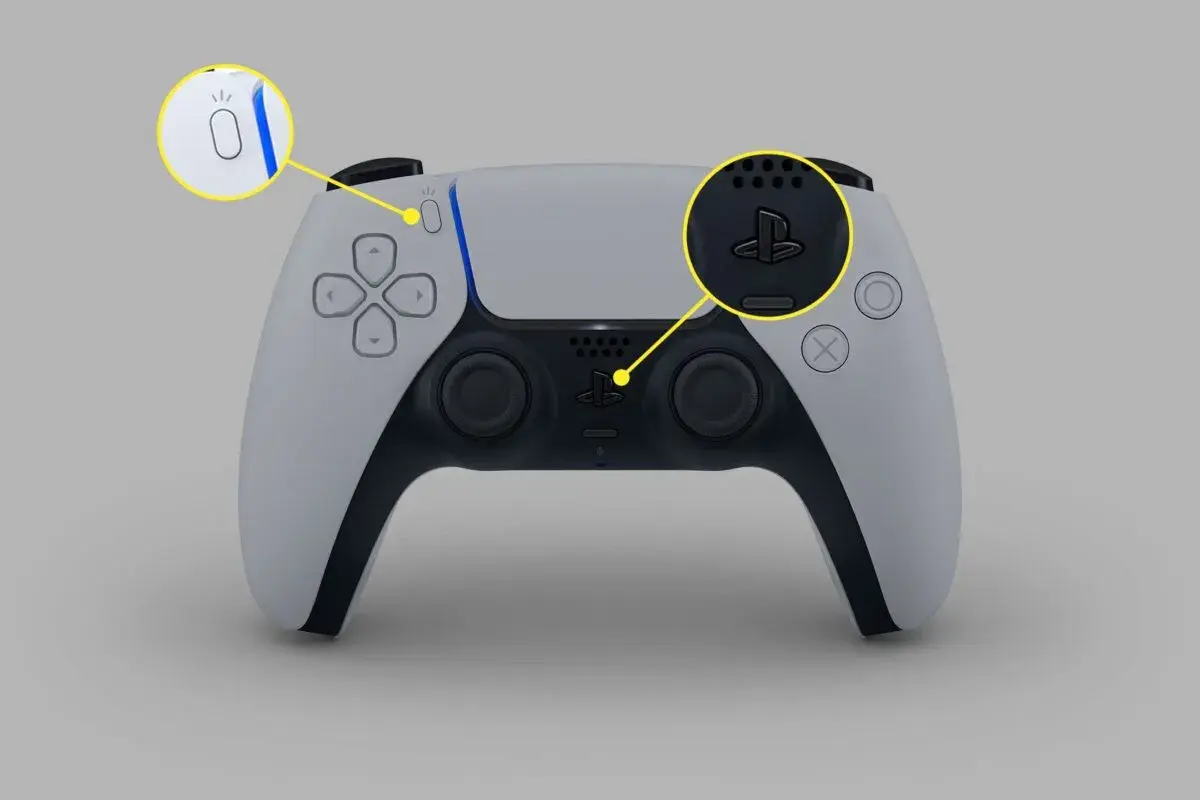
La procedura per come collegare il controller PS5 al telefono è rapida, ma funziona bene solo se metti il DualSense in pairing mode nel modo giusto e scegli il percorso adatto al dispositivo che hai in mano. Qui trovi i passaggi per iPhone e Android, i limiti reali del controller su mobile e i controlli da fare quando la connessione non parte al primo colpo.
In pochi minuti puoi usare il DualSense sul telefono, ma contano compatibilità e modalità giusta
- Il DualSense si abbina via Bluetooth: il passaggio chiave è entrare in modalità di associazione prima di cercarlo dal telefono.
- Su iPhone e iPad il pairing segue il flusso standard di iOS; se l'abbinamento riesce ma il controller non risponde, spesso basta premere il tasto PS.
- Su Android il collegamento funziona, ma per PS Remote Play servono versioni recenti del sistema e non tutte le funzioni del controller sono disponibili.
- Se vuoi giocare in streaming alla tua PS5, PS Remote Play è il caso d'uso più solido: qui il DualSense ha più senso che nei giochi mobili generici.
- Il controller può salvare fino a quattro associazioni, utile se lo alterni tra telefono, console e PC.
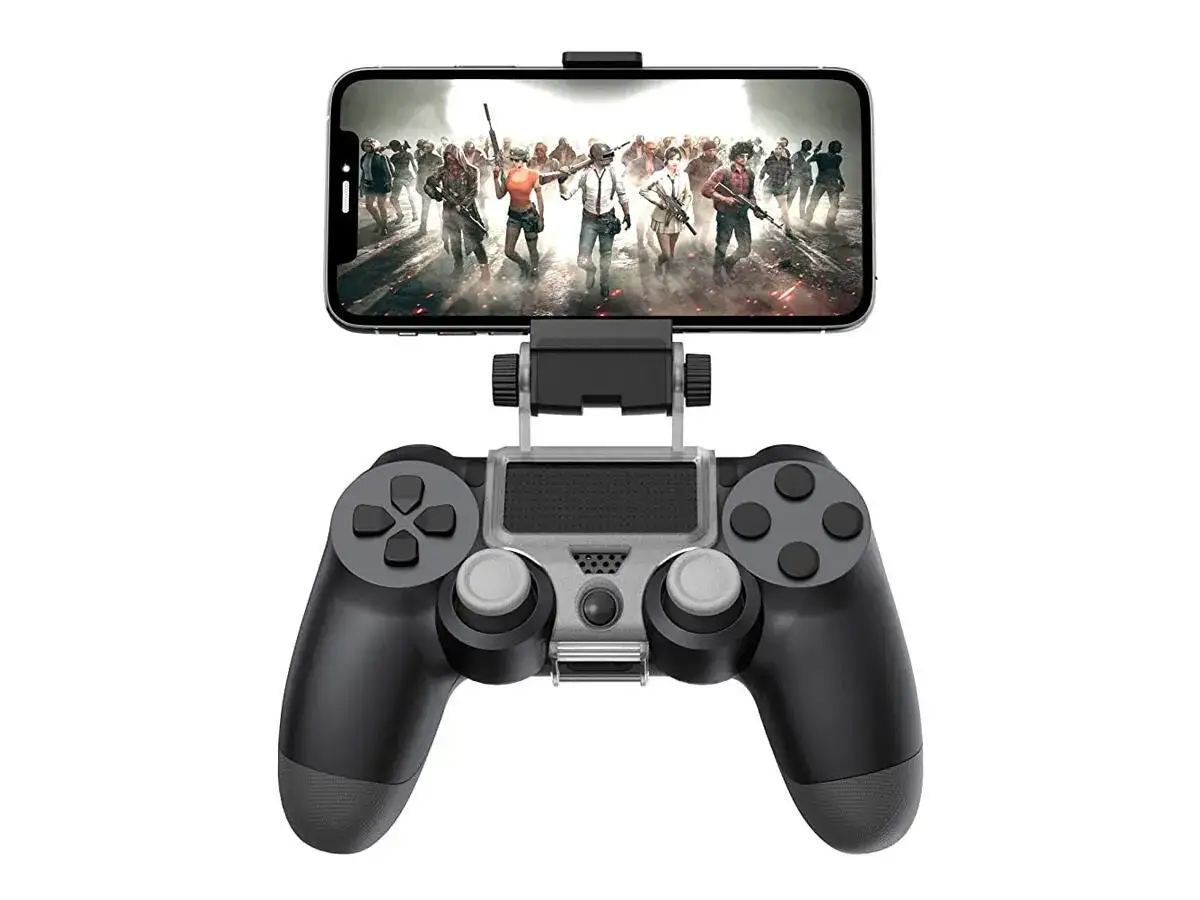
Metti il DualSense in modalità di abbinamento
Io partirei sempre da qui, perché quasi tutti gli errori nascono prima ancora di aprire le impostazioni del telefono. Il controller deve essere in modalità di pairing Bluetooth, altrimenti il telefono non lo vedrà nemmeno tra i dispositivi disponibili.
- Spegni il controller oppure tieni premuto il tasto PS finché la spia del giocatore si spegne.
- Se c'è un cavo USB collegato, scollegalo.
- Tieni premuti insieme il tasto Crea e il tasto PS per almeno 3 secondi.
- Quando la barra luminosa lampeggia, apri sul telefono la lista dei dispositivi Bluetooth.
- Seleziona DualSense Wireless Controller o il nome equivalente che compare nell'elenco.
Il dettaglio che cambia tutto è la distanza: in prima associazione io terrei telefono e controller a pochi centimetri, senza lasciare il Bluetooth del telefono troppo “affollato” da altri accessori. Se la scansione parte ma il controller sparisce dall'elenco, spesso basta rifare il pairing mode con più calma.
Collegarlo a iPhone o iPad senza perdere tempo
Su iPhone e iPad la procedura è lineare: apri Impostazioni > Bluetooth, attiva il Bluetooth e tocca il controller quando compare nella lista dei dispositivi vicini. Se l'abbinamento riesce ma il controller non risponde, Apple segnala che spesso basta premere e rilasciare il tasto PS per completare la connessione.
Se lo usi con giochi compatibili, vale anche un piccolo vantaggio pratico: dopo l'abbinamento puoi andare in Impostazioni > Generali > Controller di gioco per personalizzare i pulsanti nei titoli supportati. È una funzione che molti ignorano, ma fa la differenza quando un gioco mobile ha una mappatura diversa da quella a cui sei abituato su console.
Per PS Remote Play, il DualSense è supportato su iPhone e iPad con iOS 14.5 o successivo. Se il tuo obiettivo è giocare alla tua PS5 lontano dal televisore, questa è la strada più pulita: il controller si comporta come un input esterno, mentre il telefono diventa solo lo schermo su cui trasmetti la console.
Collegarlo ad Android e capire i limiti
Io qui distinguerei due casi. Il primo è il collegamento Bluetooth per giochi che accettano un gamepad: apri Impostazioni > Bluetooth, attiva la scansione e seleziona il DualSense quando compare. Il secondo è PS Remote Play, dove PlayStation indica il supporto del DualSense su dispositivi Android con Android 12 o successivo.
- Attiva il Bluetooth e avvia la ricerca di nuovi dispositivi.
- Metti il DualSense in modalità di abbinamento prima di cercarlo.
- Se il controller non appare, disattiva e riattiva il Bluetooth del telefono.
- Se il telefono ha già molti accessori salvati, prova a rimuovere vecchi abbinamenti inutili.
La parte importante, però, è capire i limiti. Su Android non devi aspettarti l'esperienza completa della PS5: PlayStation indica che adaptive triggers e haptic feedback non sono compatibili con i dispositivi mobili Android, e alcune funzioni audio del controller non sono disponibili su mobile. In pratica ottieni il controllo di gioco, non l'intero pacchetto sensoriale del DualSense. Per me è un compromesso accettabile, ma è bene saperlo prima di attribuire al telefono un ruolo che non può ancora coprire del tutto.
Usarlo con PS Remote Play quando vuoi giocare alla tua PS5 lontano dalla console
Se il tuo obiettivo non è tanto giocare a un titolo mobile quanto controllare la PS5 dal telefono, PS Remote Play è il contesto più sensato. Qui il DualSense ha il suo uso migliore, perché stai semplicemente spostando l'interfaccia della console sullo schermo del telefono.
| Scenario | Quando conviene | Cosa serve davvero |
|---|---|---|
| Giochi mobile compatibili | Vuoi usare il controller con un titolo che supporta il gamepad | Bluetooth attivo e supporto del gioco |
| PS Remote Play su iPhone | Vuoi continuare una partita PS5 dal telefono | iOS 14.5 o successivo, app Remote Play e account PlayStation |
| PS Remote Play su Android | Vuoi streammare la PS5 su uno smartphone Android | Android 12 o successivo, app Remote Play e connessione stabile |
Qui il punto non è solo il controller. PS Remote Play richiede anche una rete solida: PlayStation consiglia almeno 5 Mbps in upload e download, con 15 Mbps come riferimento più comodo per un'esperienza stabile. Io lo dico sempre così: se il Bluetooth è il passaggio tecnico, la rete è il vero collo di bottiglia.
In più, se usi i dati mobili, conviene essere prudenti. Remote Play consuma molto più di un normale servizio di streaming video, quindi è facile bruciare traffico senza accorgertene. Per sessioni lunghe, la Wi-Fi resta la scelta più razionale.
Quando il telefono vede il controller ma non si connette
Questo è il punto in cui di solito si perde più tempo del necessario. Nella maggior parte dei casi il problema non è il controller rotto, ma una connessione rimasta “sporca” da un vecchio abbinamento o da un tentativo interrotto.
| Problema | Cosa provo a fare io per primo |
|---|---|
| Il controller non compare nella lista Bluetooth | Rimetto il DualSense in pairing mode e riavvio la ricerca dal telefono |
| Il telefono lo vede ma non si connette | Dimentico il dispositivo dalle impostazioni Bluetooth e ripeto l'abbinamento |
| Il controller resta agganciato a un altro device | Spengo la connessione su console, PC o tablet già associati |
| La connessione sembra bloccata | Uso il reset fisico sul retro del controller con un oggetto sottile |
Una cosa utile da ricordare: il reset fisico non cancella gli abbinamenti salvati. Quindi è utile per sbloccare una situazione incastrata, ma non va visto come una cancellazione totale delle connessioni memorizzate. Se il controller continua a comportarsi male, io controllo anche l'ovvio: batteria bassa, Bluetooth del telefono disattivato o un cavo USB ancora collegato al DualSense.
Il dettaglio che fa la differenza quando passi dal telefono alla console
Secondo PlayStation, il DualSense può conservare fino a quattro associazioni diverse, quindi è comodo se lo usi con più dispositivi e vuoi passare dal telefono alla PS5 senza rifare tutto ogni volta. Questa è la vera utilità del controller in mobilità: non tanto l'effetto “gadget”, quanto la continuità tra piattaforme.
Io terrei a mente tre regole semplici. Primo: per il primo abbinamento serve sempre la modalità corretta del DualSense. Secondo: su iPhone la procedura è molto lineare, mentre su Android contano di più la versione del sistema e il supporto del singolo gioco o dell'app. Terzo: se usi Remote Play, la qualità della rete vale più della velocità con cui riesci a far comparire il controller nella lista Bluetooth.
Se devi scegliere da dove iniziare, io farei così: Bluetooth diretto per i giochi mobile compatibili, Remote Play per la PS5 a distanza e una verifica rapida della compatibilità del telefono prima di insistere con i tentativi. È il modo più veloce per evitare frustrazione e ottenere davvero una connessione stabile.