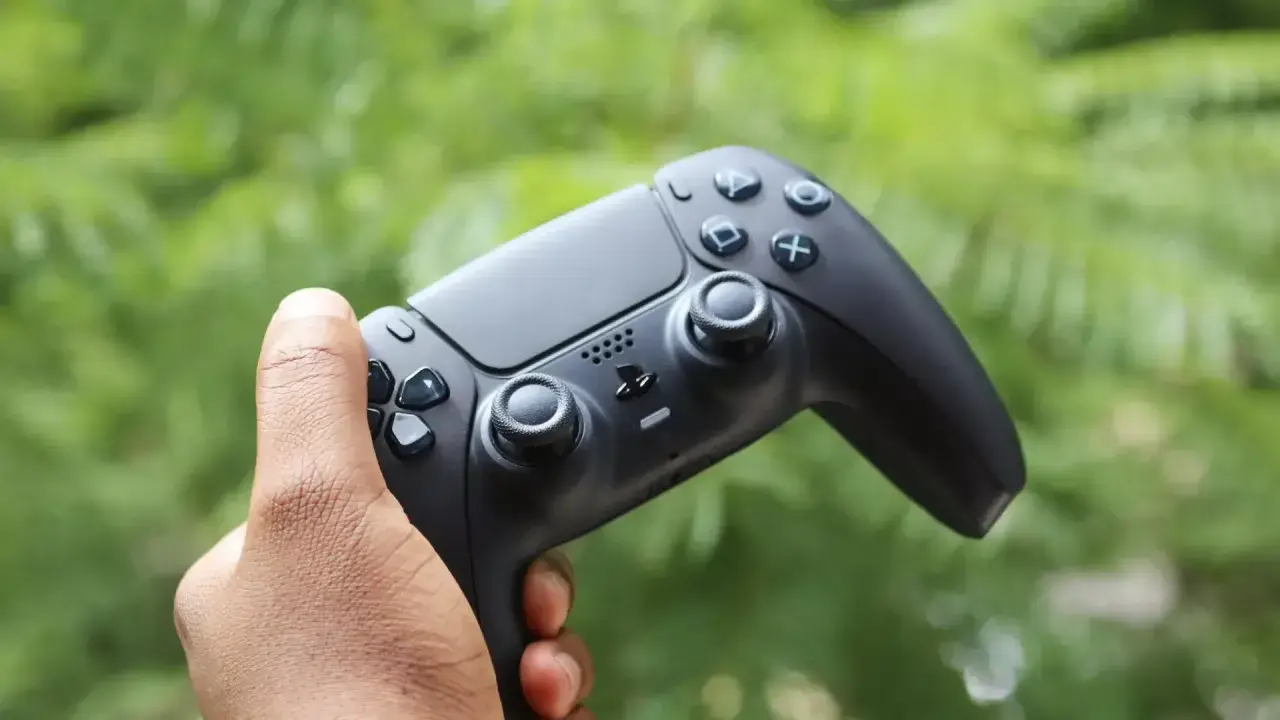
Il tasto Crea del DualSense è uno di quei comandi che cambiano davvero il modo in cui si vive una partita su PS5: non serve solo a fare uno screenshot, ma apre un piccolo centro di controllo per catturare momenti, registrare clip, avviare una trasmissione o condividere lo schermo con il party. Se lo usi bene, riesci a salvare un highlight senza spezzare il ritmo del gioco e senza perderti nei menu. Qui sotto trovi una spiegazione pratica, con i passaggi che contano davvero e con le impostazioni che conviene conoscere subito.
In sintesi, il tasto Crea è il comando che rende più rapido catturare e condividere ciò che succede su PS5
- Una pressione breve apre il menu Crea e ti lascia scegliere tra screenshot, clip, diretta e condivisione schermo.
- Di base, il doppio tocco salva gli ultimi 30 secondi di gioco.
- La pressione prolungata di circa 3 secondi serve per fare una cattura della schermata.
- Puoi cambiare le scorciatoie in Impostazioni > Catture e trasmissioni.
- La registrazione manuale arriva fino a 1 ora, ma non tutti i contenuti possono essere acquisiti.
Che cosa fa davvero il tasto Crea sulla PS5
Il tasto Crea è l’evoluzione del vecchio Share della PS4, ma sulla PS5 ha una funzione più ampia e più ordinata. Io lo leggo così: è il punto d’ingresso per tutto ciò che riguarda catture e condivisione, senza costringerti ad aprire una catena di menu ogni volta che succede qualcosa di interessante in partita.
Nel comportamento standard, il tasto Crea apre il menu Crea; da lì puoi scegliere se salvare una schermata, avviare una nuova registrazione, recuperare un pezzo recente di gameplay o entrare nelle opzioni di condivisione. È un comando pensato per chi gioca, ma anche per chi crea contenuti o vuole tenere un archivio pulito dei propri momenti migliori.
| Azione sul tasto | Risultato | Uso pratico |
|---|---|---|
| Pressione breve | Apre il menu Crea | Quando vuoi scegliere con calma cosa catturare |
| Tocco doppio | Salva gli ultimi 30 secondi di gioco | Perfetto per un gol, una combo o un colpo di scena improvviso |
| Pressione di 3 secondi | Scatta un’istantanea | Comodo se vuoi un’immagine precisa senza aprire il menu |
Questa logica ti fa capire una cosa semplice: il tasto non serve solo a “fare screenshot”, ma a decidere in fretta che tipo di memoria vuoi conservare. Da qui il passo naturale è capire come usarlo bene mentre stai giocando, senza interrompere l’azione.
Come usarlo senza interrompere la partita
La differenza tra un uso fluido e uno goffo sta tutta nella memoria muscolare. Io distinguerei subito tre gesti: uno breve per aprire il menu, uno rapido per salvare l’ultimo momento utile, e uno più lungo per scattare la schermata al volo. Se impari questa triade, il tasto Crea smette di sembrare un pulsante “extra” e diventa parte naturale del gioco.
| Gesto | Quando usarlo | Perché conviene |
|---|---|---|
| Pressione breve | Quando vuoi scegliere tra varie opzioni | Ti lascia il controllo completo del flusso |
| Doppio tocco | Dopo un’azione improvvisa o un momento riuscito | È la scorciatoia più veloce per non perdere il timing |
| Pressione prolungata | Quando vuoi un’immagine precisa e pulita | Evita di aprire menu inutili mentre sei in partita |
La scorciatoia che uso mentalmente come riferimento è questa: il doppio tocco per l’istante “da salvare”, la pressione lunga per la schermata, il menu per tutto il resto. Se invece fai molti screenshot o clip, ha senso passare alle scorciatoie semplificate, e lì il tasto diventa ancora più rapido. Prima di arrivarci, però, conviene vedere cosa contiene davvero il menu Crea.
Cosa trovi nel menu Crea
Il menu Crea è il vero centro operativo del tasto. Non è solo una raccolta di pulsanti: è il posto in cui la PS5 ti fa scegliere tra cattura, streaming e condivisione in modo abbastanza lineare. Nel supporto PlayStation, le sezioni principali sono pensate per coprire gli usi più comuni senza costringerti a uscire dal gioco per fare tutto da un altro schermo.
- Creati di recente, dove puoi rivedere fino a 15 tra screenshot e clip più recenti.
- Metodi di cattura, che includono il salvataggio del gameplay recente, lo screenshot e l’avvio di una nuova registrazione.
- Trasmissione, utile se vuoi andare in live su servizi collegati.
- Condividi schermo, pensato per mostrare la partita ai membri del party.
- Opzioni di cattura, dove regoli formato, risoluzione e audio.
Qui la distinzione davvero importante è tra trasmissione e condivisione schermo. La prima è la classica live verso una piattaforma esterna; la seconda serve a far vedere la tua partita al party, quindi ha un uso più immediato e “sociale” dentro l’ecosistema PS5. Io la considero una differenza pratica, non teorica: evita di confondere un flusso da streamer con un semplice momento condiviso con gli amici.
Se ti interessa pubblicare contenuti con regolarità, il menu Crea è la base; se invece vuoi solo evitare passaggi inutili, il vero salto sta nel personalizzare le scorciatoie. Ed è lì che la PS5 inizia a diventare davvero comoda.
Come personalizzare scorciatoie, durata e qualità
Qui si gioca la partita più utile per chi usa spesso le catture. Io partirei da Impostazioni > Catture e trasmissioni > Catture, perché è lì che la PS5 ti lascia cambiare il comportamento del tasto Crea e il formato delle registrazioni. Non è una modifica obbligatoria, ma è quella che fa risparmiare più tempo nel medio periodo.
| Impostazione | Effetto | Quando la sceglierei |
|---|---|---|
| Standard | Lascia il menu Crea come scelta principale | Se vuoi controllare tutto caso per caso |
| Istantanee delle schermate semplici | Rende più rapida la cattura di screenshot | Se fai molte immagini e vuoi meno passaggi |
| Clip video semplici | Semplifica il salvataggio di clip video | Se vivi di highlight e momenti da rivedere subito |
- Apri Impostazioni dalla schermata principale.
- Entra in Catture e trasmissioni.
- Seleziona Catture e poi Scelte rapide per il tasto Crea.
- Scegli la modalità più adatta al tuo stile di gioco.
- Controlla anche Formato clip video, se vuoi includere audio, chat vocale o risoluzioni più alte.
Per i contenuti non trasmessi in streaming, il doppio tocco può salvare da 15 secondi fino a 1 ora di gameplay recente, con passaggi intermedi come 3, 5, 15 o 30 minuti. È un margine molto ampio, e infatti io lo considero una delle funzioni più sottovalutate della console: ti permette di decidere se salvare un lampo o una sequenza lunga senza cambiare il ritmo della partita.
C’è anche un dettaglio meno evidente ma utile se premi il tasto troppo spesso per sbaglio: in Impostazioni > Accessori > Controller (Generali) puoi regolare il ritardo della pressione prolungata per il tasto PS o Crea. Se ti capita di attivare catture involontarie, questa è una delle prime cose che guarderei.
Una volta sistemate le scorciatoie, resta da evitare gli errori tipici che fanno sembrare il tasto meno utile di quanto sia davvero. E lì entra in gioco il lato più pratico, ma anche più sottovalutato, della funzione.
Errori comuni e limiti da tenere presenti
Il primo errore è confondere il tasto Crea con il tasto PS. Il tasto PS apre il centro di controllo, mentre Crea serve per catture e condivisione: sembra un dettaglio banale, ma in partita è la differenza tra fermarti nel punto giusto o perderti nel menu sbagliato.
- Non tutto è registrabile: alcune scene sono bloccate e non finiscono nelle clip.
- La registrazione manuale ha un tetto: puoi arrivare fino a 1 ora, non oltre.
- Le catture recenti sono limitate: nel menu “Creati di recente” vedi fino a 15 elementi.
- La chat vocale richiede attenzione: se la includi nella clip, è corretto chiedere consenso agli altri membri della chat.
- Nei giochi PS4 su PS5 il comportamento cambia poco, ma il vecchio menu Condividi non c’è: il riferimento resta il tasto Crea.
Un altro punto che crea confusione è aspettarsi che tutte le impostazioni funzionino allo stesso modo in ogni gioco. Non è così: il supporto alle catture, la qualità della registrazione e perfino la possibilità di salvare alcuni momenti dipendono anche dal titolo che stai giocando. Per questo io non giudicherei il tasto dalla prima prova fatta in un solo gioco.
Chiudo con quello che, nella pratica, cambia davvero l’esperienza d’uso: poche impostazioni corrette, scelte in base a come giochi tu e non a come “dovrebbe” giocare chiunque.
Le impostazioni che io cambierei prima della prossima sessione
Se vuoi che il tasto Crea lavori per te e non il contrario, io partirei da tre scelte molto semplici. Prima di tutto, scegli la scorciatoia giusta: Standard se vuoi controllo totale, Istantanee delle schermate semplici se fai spesso screenshot, Clip video semplici se vivi di highlight da rivedere o condividere subito.
- Controlla la scorciatoia del tasto Crea e non lasciarla “di default” se il tuo stile di gioco è molto rapido.
- Adatta la durata del gameplay recente: 15 o 30 secondi bastano per molti highlight, 3 o 5 minuti hanno più senso per azioni lunghe.
- Decidi in anticipo se ti serve l’audio del microfono o della chat vocale, così eviti di ritrovarti con clip più pesanti del necessario.
La mia regola è semplice: se giochi per divertirti e catturi solo ogni tanto, tieni tutto essenziale; se invece registri spesso, investi due minuti nella personalizzazione e guadagni comodità per mesi. Il tasto Crea non è un ornamento del DualSense: usato bene, è uno dei modi più rapidi per trasformare una buona partita in un contenuto che vale la pena rivedere.