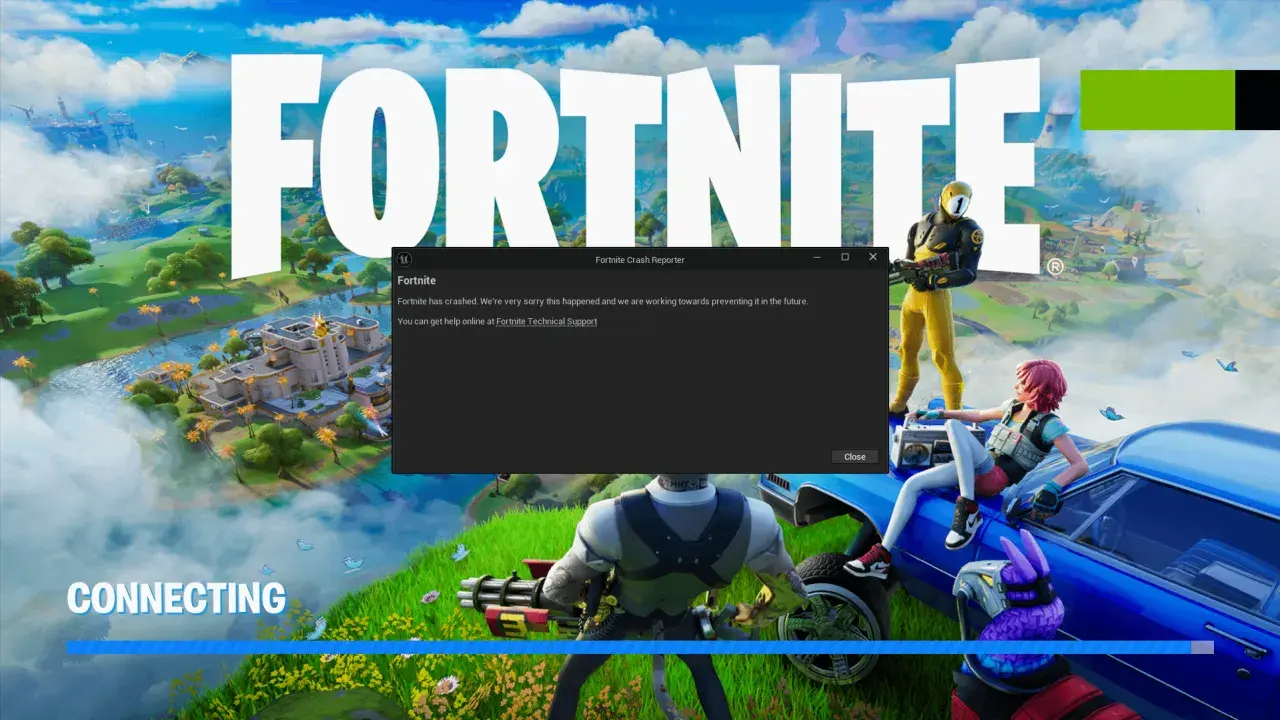
Quando Fortnite smette di avviarsi, si blocca sul caricamento o rifiuta di entrare in partita, quasi sempre il problema rientra in poche categorie: server, rete, file corrotti, driver o cache piena. Capire perché Fortnite non va richiede un controllo ordinato, non tentativi casuali: io parto sempre dallo stato dei servizi, poi verifico il dispositivo e solo alla fine considero la reinstallazione. In questa guida trovi una sequenza pratica per PC e console, con i controlli che fanno davvero la differenza.
Le cause più probabili sono quasi sempre server, rete o file locali
- Se login e matchmaking falliscono insieme, il primo controllo è la pagina di stato pubblica di Epic Games.
- Su PC contano molto integrità dei file, cache del launcher e driver video aggiornati.
- Su console spesso risolve un semplice reset della cache, seguito da un aggiornamento di sistema.
- Gli errori di connessione migliorano con test di ping, riavvio del router e DNS pubblici.
- Se il crash nasce dopo una patch, il problema può essere nella configurazione locale o nella GPU.
Prima controlla se il problema arriva dai server
Il blocco più frustrante è quello che sembra misterioso, ma spesso non lo è. Se Fortnite non entra in lobby, non trova partita o mostra errori di matchmaking come #1, #2 o #3, io controllo prima la pagina di stato pubblica di Epic Games: quando c’è manutenzione o un disservizio, nessuna correzione locale può forzare il gioco a funzionare.
- Se il gioco si apre ma non autentica l’account, il problema può riguardare i servizi di login.
- Se la lobby va ma la coda resta bloccata, il punto debole è spesso il matchmaking.
- Se il guasto compare dopo un evento, un aggiornamento importante o una nuova stagione, conviene aspettare un hotfix prima di fare reinstallazioni pesanti.
Quando i servizi risultano operativi, il problema si sposta quasi sempre sul tuo dispositivo o sulla rete domestica, e lì conviene separare bene PC, console e connessione.
Su PC conviene partire da file, launcher e driver
Su PC la priorità è distinguere un problema di avvio da uno di stabilità. Un gioco che non parte quasi mai si risolve nello stesso modo di un gioco che parte e poi crasha: nel primo caso guardo launcher, file e anti-cheat; nel secondo penso subito a driver, configurazione grafica e requisiti.
| Voce | Minimo | Consigliato |
|---|---|---|
| Scheda video | Intel HD 4000 o AMD Radeon Vega 8 | Nvidia GTX 960, AMD R9 280 o equivalenti DX11 |
| Processore | Core i3-3225 a 3,3 GHz | Core i5-7300U a 3,5 GHz o Ryzen 3 3300U |
| RAM | 8 GB | 16 GB o più |
| Sistema operativo | Windows 10 22H2 a 64 bit o Windows 10 Enterprise 21H2 a 64 bit | Windows 10/11 a 64 bit |
Se il tuo hardware è sotto questi valori, la guida cambia: non stai più cercando un bug temporaneo, ma stai inseguendo un limite tecnico. In quel caso ha senso abbassare aspettative grafiche, non pretendere miracoli da reinstallazioni ripetute.
I passaggi che faccio in ordine sono questi:
- Verifico i file dal launcher.
- Pulisco la cache del launcher.
- Aggiorno i driver video.
- Avvio il launcher come amministratore.
- Disattivo temporaneamente le applicazioni in background e, se serve, aggiungo la cartella di Fortnite alle esclusioni di sicurezza.
- Se il gioco appare in esecuzione ma non si apre, riparo Easy Anti-Cheat e controllo che non ci siano file corrotti o blocchi dell’antivirus.
Se dopo questi controlli Fortnite continua a non avviarsi su PC, il passo successivo è meno elegante ma spesso efficace: reinstallare il gioco o provarlo su un altro disco, soprattutto quando sospetto corruzione dei dati.
Su console la cache e gli aggiornamenti fanno spesso la differenza
Su console il problema più frequente è una cache sporca o un aggiornamento di sistema non completato. Prima di pensare alla reinstallazione, io seguo una logica semplice: chiudo il gioco, faccio un power cycle o un reset della cache, poi controllo che il firmware della console sia aggiornato.
- PlayStation: il reset passa dalla modalità provvisoria e dalle opzioni di sicurezza della console.
- Xbox Series X|S: spegni la console, scollega l’alimentazione per circa 2 minuti e riavvia.
- Nintendo Switch: usa il reset della cache dalle impostazioni di sistema e poi rilancia Fortnite.
- Spazio libero: se la memoria è quasi piena, gli aggiornamenti e il caricamento delle patch diventano meno affidabili.
- Reinstallazione: ha senso solo dopo cache, update e riavvio completo.
Qui il punto non è fare più cose, ma farle nell’ordine giusto: sulla console una reinstallazione precoce spesso allunga i tempi senza aggiungere valore.
Quando il problema è la rete, lavora su ping, DNS e router
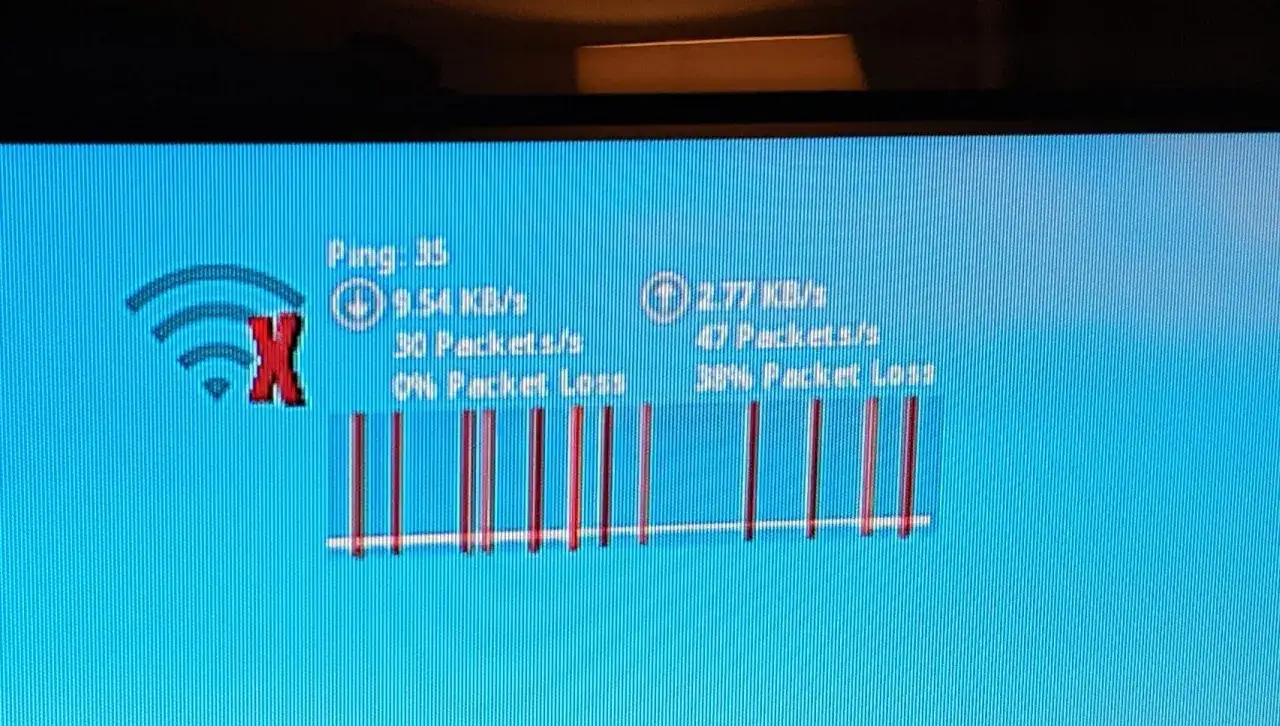
Se Fortnite parte ma non trova una partita, disconnette dalla lobby o mostra errori di connessione, il sospetto si sposta sulla rete. Epic collega questi sintomi soprattutto a manutenzione, connessione instabile o routing poco pulito, quindi io parto sempre da una verifica semplice: router, DNS, tipo di connessione e eventuali proxy.
Il controllo che faccio prima di tutto è questo: riavvio modem e router, poi provo una connessione via cavo se sono su console o su un PC fisso. Il cavo Ethernet non risolve ogni problema, ma riduce jitter, perdita di pacchetti e micro-interruzioni che sul gioco si traducono in matchmaking fallito o lag improvviso.
- Prova un DNS pubblico, per esempio 8.8.8.8 come primario e 8.8.4.4 come secondario.
- Se sei su Windows, svuota la cache DNS prima di rilanciare il gioco.
- Disattiva temporaneamente VPN e proxy, perché possono cambiare il percorso dei pacchetti.
- Controlla che l’orologio del dispositivo sia sincronizzato: sembra un dettaglio minore, ma può incidere sull’autenticazione.
- Se giochi da una rete filtrata, come scuola, ufficio o università, i domini Epic potrebbero dover essere autorizzati dall’IT.
Un DNS non aumenta la banda in modo magico, ma può correggere problemi di risoluzione o percorsi lenti. Se però il tuo ping è alto anche su altri giochi, la causa è più probabilmente il provider o la linea di casa, non Fortnite.
Se il crash nasce dopo un aggiornamento, guarda configurazione e GPU
Quando il problema compare subito dopo una patch, io sospetto prima la configurazione locale che il server. Epic segnala che alcuni crash post-aggiornamento possono dipendere da driver video o da file di configurazione come GameUserSettings, che il gioco può ricreare da zero se viene eliminato.
- Aggiorna o reinstalla i driver della GPU, perché quelli vecchi sono una delle cause più comuni di crash e schermo nero.
- Se il gioco è instabile, abbassa i preset grafici e prova una configurazione più leggera prima di toccare altro.
- Su laptop e PC con doppia GPU, verifica che Fortnite stia usando la scheda dedicata e non quella integrata.
- Se il crash arriva dopo 10 o 15 minuti, controlla anche temperature e ventilazione: il surriscaldamento è un classico che molti sottovalutano.
- Se il problema è iniziato dopo una patch e riguarda più giocatori, non insistere con prove infinite: può essere già in lavorazione lato Epic.
Questo è il punto in cui molti perdono tempo: un crash post-update non è sempre un problema del gioco in astratto, ma spesso un conflitto tra patch, driver e impostazioni salvate localmente.
La sequenza che uso per chiudere il problema senza tentativi inutili
Se devo diagnosticare Fortnite in pochi minuti, seguo sempre la stessa logica, perché taglia i falsi indizi e mi dice subito dove guardare.
- Controllo lo stato dei servizi e verifico se c’è manutenzione.
- Se i server sono a posto, provo la rete: riavvio il router e, se serve, testo una connessione diversa.
- Passo al dispositivo: cache, file di gioco, aggiornamenti e spazio libero.
- Su PC aggiorno i driver e verifico che il launcher e l’anti-cheat non siano bloccati.
- Solo dopo considero la reinstallazione completa.
- Se il problema resta, raccolgo il codice errore, la piattaforma e il momento esatto in cui si verifica.
Quando contatti l’assistenza, indica sempre se il problema compare all’avvio, in lobby, in matchmaking o durante una partita, e aggiungi se altri giochi online funzionano senza problemi. È il modo più rapido per evitare risposte generiche e arrivare alla vera causa.