
Una carriera che non decolla, una casa troppo costosa o un Sim con tutti i bisogni al minimo possono rovinare il ritmo della partita. Questa guida ai trucchi The Sims 4 raccoglie i codici più utili per ottenere Simoleon, costruire senza limiti, modificare i Sims, aumentare le abilità e risolvere i problemi più comuni, con istruzioni separate per PC, Mac, PlayStation e Xbox.
I codici più utili per controllare ogni partita
- Ctrl + Shift + C apre la console su PC e Mac.
- Su PlayStation usa L1 + L2 + R1 + R2; su Xbox premi insieme LB + LT + RB + RT.
-
motherlodeaggiunge 50.000 Simoleon, mentrerosebudekachingne aggiungono 1.000. -
bb.moveobjects onpermette di posizionare gli oggetti con maggiore libertà. -
testingcheats trueabilita molte funzioni avanzate, ma sulle console disattiva trofei e obiettivi nel salvataggio attivo.
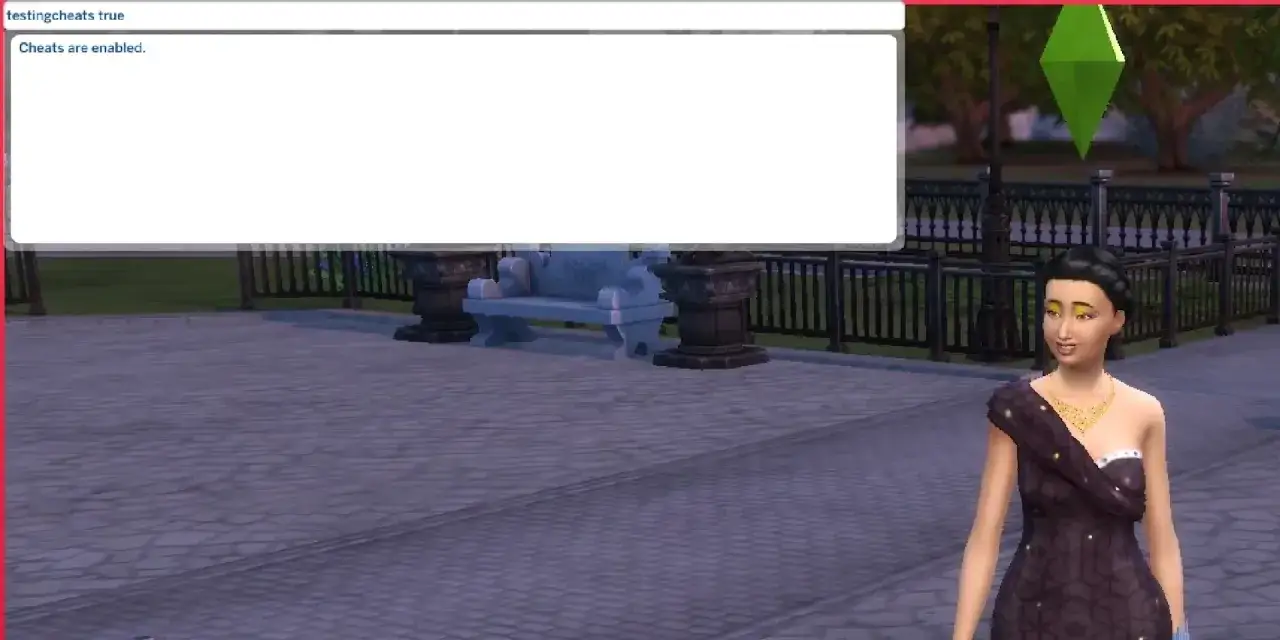
Come attivare i trucchi su ogni piattaforma
Prima di inserire un codice, apri la console mentre sei in partita o nella modalità Costruisci. Su PC e Mac la combinazione è Ctrl + Shift + C; comparirà una barra nella parte superiore dello schermo dove digitare il comando e confermarlo con Invio.
Su PlayStation devi premere contemporaneamente L1 + L2 + R1 + R2. Su Xbox, invece, usa LB + LT + RB + RT. Dopo aver aperto la console, inserisci testingcheats on e conferma con il pulsante indicato a schermo.
Non tutti i codici richiedono l’attivazione dei trucchi avanzati. Per esempio, i comandi legati al denaro funzionano spesso direttamente, mentre le interazioni con il tasto Maiusc e molte modifiche ai Sims richiedono testingcheats true. Io consiglio di salvare prima di attivare le funzioni avanzate, soprattutto quando si lavora su una famiglia importante.
La differenza tra PC, Mac e console
La sintassi dei comandi è praticamente la stessa su tutte le piattaforme, ma su PlayStation e Xbox c’è una conseguenza importante. L’attivazione di testingcheats disabilita trofei e obiettivi nel salvataggio corrente, non negli altri salvataggi.
Per questo tengo separati i salvataggi dedicati alle costruzioni creative e quelli usati per completare obiettivi. È una piccola precauzione, ma evita di scoprire troppo tardi che una lunga sessione di gioco non può più contribuire ai trofei.
Codici per soldi e case gratuite
Quando il problema è il budget, ci sono tre comandi semplici da ricordare. kaching e rosebud aggiungono 1.000 Simoleon, mentre motherlode ne aggiunge 50.000. Puoi inserire lo stesso codice più volte, quindi non devi necessariamente riempire subito il conto della famiglia.
| Codice | Effetto | Quando usarlo |
|---|---|---|
kaching |
+1.000 Simoleon | Per piccoli acquisti o bollette |
rosebud |
+1.000 Simoleon | Alternativa rapida a kaching |
motherlode |
+50.000 Simoleon | Per costruire o arredare una casa completa |
money 25000 |
Imposta il patrimonio a 25.000 Simoleon | Per fissare una cifra precisa |
freerealestate on |
Rende gratuiti i lotti residenziali | Quando scegli una nuova casa |
freerealestate off |
Disattiva le case gratuite | Per tornare alle regole normali |
Il comando money [numero] è più controllabile di motherlode. Scrivendo, per esempio, money 30000, il patrimonio della famiglia viene portato a 30.000 Simoleon, senza aggiungere quella somma a ciò che possiede già.
freerealestate on è utile soprattutto dalla schermata del quartiere, prima di trasferire la famiglia. Non aumenta il denaro disponibile dopo il trasloco e non rende gratuiti automaticamente mobili, ristrutturazioni o spese di gestione. Per una partita equilibrata preferisco usarlo solo per provare una casa o per trasferire una famiglia in un lotto che altrimenti non potrebbe permettersi.
Comandi per costruire senza restrizioni
La modalità Costruisci dà il meglio di sé quando il gioco non impone limiti troppo rigidi. Il comando più famoso è bb.moveobjects on, che consente di sovrapporre gli oggetti e posizionarli anche fuori dalla griglia standard. Per disattivarlo basta inserire bb.moveobjects off.
-
bb.showhiddenobjectsmostra gli oggetti nascosti nel catalogo. -
bb.showliveeditobjectsaggiunge elementi ambientali e oggetti decorativi normalmente usati dal mondo di gioco. -
bb.ignoregameplayunlocksentitlementsblocca gli oggetti legati alle ricompense di carriera. -
bb.enablefreebuildpermette di costruire in alcuni lotti speciali che normalmente hanno restrizioni. -
bb.moveobjects onelimina molte limitazioni di posizionamento.
Per spostare un oggetto con maggiore precisione puoi usare anche i tasti Alt, 9 e 0. Alt consente di muovere l’oggetto senza vincolarlo alla griglia, mentre 9 e 0 aiutano a modificare l’altezza. L’effetto può variare in base alla visuale e al tipo di oggetto.
Qui serve un po’ di prudenza. Con bb.moveobjects è facile collocare un mobile davanti a una porta, bloccare un percorso o rendere inutilizzabile un elettrodomestico. Dopo una costruzione complessa controllo sempre che i Sims riescano ancora a entrare, sedersi e interagire con gli oggetti principali.
Bisogni, umore e gestione dei Sims
Per modificare rapidamente i bisogni, attiva testingcheats true, poi tieni premuto Maiusc e fai clic sul Sim. Nel menu che appare puoi scegliere Rendi felice, utile per riportare tutti i bisogni a un livello confortevole, oppure disattivare il calo dei bisogni.
Le opzioni principali sono:
- Rendi felice riporta i bisogni del Sim a un livello positivo.
- Disattiva il calo dei bisogni impedisce che fame, energia e igiene diminuiscano.
- Attiva il calo dei bisogni ripristina il comportamento normale.
-
sims.fill_all_commoditiesriempie i bisogni del Sim selezionato. -
sims.remove_all_buffselimina molti stati umorali temporanei.
Questi comandi sono preziosi durante una costruzione lunga o quando sto testando una carriera, ma cambiano parecchio il ritmo del gioco. Se il problema è solo un Sim stanco, preferisco usare Rendi felice una volta e riattivare subito il calo dei bisogni, invece di trasformare l’intera partita in una modalità senza necessità quotidiane.
Leggi anche: Trucchi GTA 5 Xbox Series S - Guida Completa ai Codici
Modificare completamente un Sim
Per cambiare aspetto, tratti e aspirazione dopo la creazione del personaggio, inserisci cas.fulleditmode. Poi fai clic tenendo premuto Maiusc sul Sim e scegli Modifica in Crea un Sim.
La modalità consente di intervenire su elementi che normalmente non sono modificabili durante la partita. Prima di confermare, però, controlla bene età, voce, aspirazione e tratti, perché una modifica casuale può alterare il modo in cui il Sim reagisce alle situazioni future.
Abilità, carriere e punti soddisfazione
Per portare rapidamente un’abilità a un determinato livello usa questa struttura:
stats.set_skill_level [nome abilità] [livello]
Per esempio, stats.set_skill_level Major_Programming 10 porta Programmazione al livello massimo previsto per quella competenza. Lo stesso schema può essere usato con molte abilità del gioco base e dei pacchetti, ma il nome tecnico deve essere scritto correttamente e spesso resta in inglese anche se l’interfaccia è italiana.
| Obiettivo | Comando di esempio |
|---|---|
| Programmazione livello 10 | stats.set_skill_level Major_Programming 10 |
| Carisma livello 10 | stats.set_skill_level Major_Charisma 10 |
| Cucina livello 10 | stats.set_skill_level Major_HomestyleCooking 10 |
| Fitness livello 10 | stats.set_skill_level Skill_Fitness 10 |
| Punti soddisfazione | sims.give_satisfaction_points 5000 |
Per le carriere, seleziona prima il Sim interessato e usa careers.promote [carriera]. Alcuni esempi comuni sono careers.promote Astronaut, careers.promote Business, careers.promote Painter, careers.promote Writer e careers.promote TechGuru.
Il comando promuove il Sim di un livello, quindi può essere necessario inserirlo più volte. Non tutte le carriere dei pacchetti usano nomi intuitivi e alcune hanno percorsi separati. Se un codice non produce effetto, il problema è spesso il nome interno della carriera, non il comando in sé.
Quando un codice non funziona
Il primo controllo riguarda la console. Se la barra non compare, ripeti la combinazione dei tasti mentre sei in partita e non in una schermata del menu principale. Su PC e Mac è importante premere i tasti insieme, senza sostituire Ctrl con Command.
Se il comando viene accettato ma non cambia nulla, prova questa sequenza:
- Inserisci
testingcheats truee conferma con Invio. - Seleziona il Sim o il lotto corretto prima di usare il comando.
- Controlla spazi, trattini bassi e maiuscole del nome tecnico.
- Verifica di essere nella modalità giusta, perché alcuni codici funzionano solo in Costruisci o in Vivi.
- Salva, torna al menu principale e riapri il salvataggio se il gioco sembra non aggiornare l’effetto.
Mod e contenuti personalizzati possono interferire con i comandi, soprattutto dopo un aggiornamento. In caso di comportamento insolito, disattiva temporaneamente le mod, avvia una partita di prova e controlla se il codice funziona nel gioco pulito. Eviterei anche di usare molti comandi consecutivi su un salvataggio principale senza una copia preventiva.
Un modo più intelligente per usare i codici
I trucchi funzionano meglio quando risolvono un ostacolo preciso. motherlode è perfetto per testare una villa, bb.moveobjects per rifinire un ambiente e cas.fulleditmode per correggere un Sim creato male. Usarli tutti insieme dall’inizio può però togliere rapidamente senso alle carriere, alle aspirazioni e alla gestione della famiglia.
Il mio approccio preferito è creare un salvataggio laboratorio per costruzioni e prove, lasciando una partita separata per la progressione normale. Così posso sperimentare con oggetti nascosti, denaro e abilità senza compromettere gli obiettivi o la storia dei Sims a cui tengo di più.
Prima di chiudere la console, conviene disattivare i comandi temporanei come bb.moveobjects e il blocco del calo dei bisogni. In questo modo la partita torna a comportarsi normalmente e i codici restano uno strumento utile, non una fonte di bug difficili da rintracciare.